
O Google Analytics é a ferramenta de monitoramento de websites mais utilizada pelo mundo, maioria de vocês já deve utilizar em seus sites ou ter lido sobre. Hoje resolvi trazer uma rápido tutorial que encontrei em um post do blog do Domicio Neto intitulado de “Google Analytics: Descubra qual o horário de maior conversão e tráfego gerado pelas mídias sociais“.
Neste texto temos como objetivo mostrar o uso do Google Analytics para ter um pouco mais de informações sobre algumas fontes específicas, como as mídias sociais. Atualmente você pode ter acesso a dados referentes a vindas do domínio t.co, facebook.com, m.facebook.com, etc. Desta forma, as suas informações acabam ficando dispersa. O objetivo deste tutorial é juntar tudo em apenas um segmento ou mesmo agrupar todas visitas vindas do Facebook.
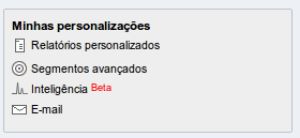
#1 Acesse o seu Google Analytics e escolha um de seus sites cadastrados (preferencialmente o que você pretende adicionar o segmento avançado), depois clique em “Segmentos Avançados“, como mostrado na imagem abaixo:
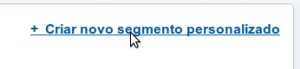
#2 Após isto, você estará no painel de “Segmentos Avançados“. No canto superior direito, clique em “Criar novo segmento personalizado“:
#3 Dentro deste segmento, utilize a caixa de pesquisa na esquerda e procure por “Origem“, como mostrado na imagem abaixo:
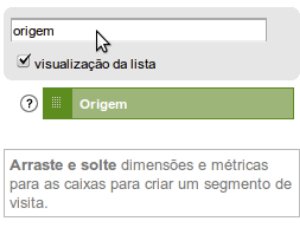
#4 Arraste a caixa “origem” para o campo verde, como mostrado na imagem abaixo. Após isto, selecione a condição “Contém” e no valor, a métrica que você pretende agrupar. Você pode repetir este processo clicando em “Adicionar instrução ‘or’“, podendo assim agrupar todas mídias sociais ou criar segmento “Twitter”, agrupando t.co, TwitterFeed e Hootsuite, por exemplo.
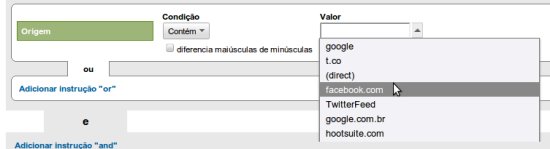
#5 Após isto, clique em “Adicionar instrução ‘and’” e, voltando a lista a esquerda, procure por “Visitas“. Escolha a caixa “Visitas” e adicione a “instrução and“, como mostrado abaixo.
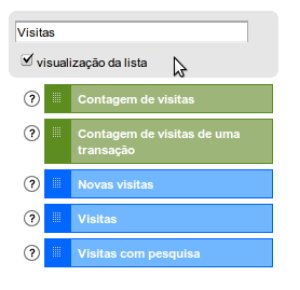
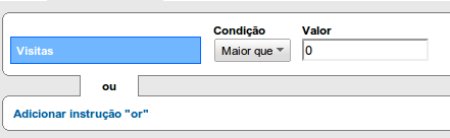
#6 Como condição, coloque “Maior que” e como valor, coloque “0“. O objetivo desta parte é contar qualquer valor de visitas que seja superior a 0.
#7 Escolha um nome para o seu segmento e escolha em quais perfis ele estará visível:

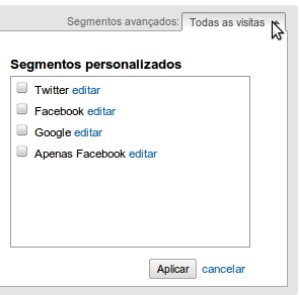
#8 Volte ao painel do perfil em que você disponibilizou este segmento avançado e no canto superior direito clique em “Todas as visitas“. Agora você terá a opção de escolhe o segmento criado, como pode ver abaixo, onde tenho “Twitter”, “Facebook”,”Google”, etc.
Viu, bem simples não? Se tiver qualquer dúvida, deixe nos comentários.
Categorias
Separe mídias sociais, buscadores e outros segmentos no Google Analytics
